





Comment enlever un filtre sur une photo de manière simple en 2026
Snapchat et Instagram sont des plateformes de partage de photos populaires dans le monde. Cependant, ces plateformes offrent une tonne d'options de filtres, y compris humoristiques, romantiques, musicaux, aventureux, et bien plus encore. Même avec autant d'options, les utilisateurs souhaitent parfois utiliser leurs photos originales. Pouvez-vous enlever un filtre d'une photo sur Snapchat et Instagram ? Eh bien, en termes simples, OUI ! Si vous êtes l'un de ces utilisateurs, alors cet article est pour vous. Le post propose différentes méthodes pour enlever un filtre d'une photo sur différentes plateformes et appareils. Continuez à lire pour en savoir plus.
Partie 1. Comment enlever un filtre d'une photo sur Snapchat ?
Il est possible de supprimer les filtres Snapchat des photos directement dans l'application. Il peut arriver que les utilisateurs aient besoin de changer ou d'enlever le filtre qu'ils ont appliqué à leurs photos. Si vous êtes dans ce cas, cette méthode vous sera utile. Suivez les étapes ci-dessous pour savoir comment enlever un filtre d'une photo sur Snapchat.
- Étape 1 :Lancez l'application Snapchat et sélectionnez la photo avec le filtre que vous souhaitez enlever.
- Étape 2 :Cliquez sur l'icône de filtre en bas à droite de l'écran.
- Étape 3 :Sélectionnez Aucun dans la liste des filtres.
- Étape 4 :Une fois le filtre enlevé, cliquez sur la coche.
Partie 2. Comment enlever un filtre d'une photo sur Instagram ?
Peut-on enlever un filtre d'une photo sur Instagram ? Eh bien, OUI ! Tout comme sur Snapchat, les utilisateurs peuvent également enlever les filtres de leurs photos sur Instagram. La plupart des gens partagent leurs photos avec leur famille, leurs amis et leurs abonnés sur Instagram et peuvent ressentir le besoin d'améliorer leurs photos avec des filtres ou de les enlever entièrement. Instagram offre cette possibilité aux utilisateurs. Suivez les étapes ci-dessous pour savoir comment enlever un filtre d'une photo sur Instagram.
- Étape 1 :Ouvrez l'application Instagram sur votre smartphone.
- Étape 2 :Glissez vers la gauche depuis votre fil d'actualité pour lancer la caméra Instagram.
- Étape 3 :Cliquez sur le nom du filtre souhaité en bas.
- Étape 4 :Cliquez sur Supprimer pour enlever l'effet après avoir glissé vers le bas dans les options du menu.

Partie 3. Autre conseil - Comment enlever les filtres et effets des photos sur iPhone ?
Peu importe les modifications que vous avez apportées à vos photos sur votre iPhone dans l'application Photos, vous pouvez toujours les annuler et enlever les filtres pour retrouver la version originale. Les étapes ci-dessous vous expliqueront comment enlever un filtre d'une photo pour obtenir la version originale.
Étape 1 :Lancez l'application Photos.
Étape 2 :Trouvez la photo dont vous souhaitez enlever le filtre pour obtenir la version originale.
Étape 3 :Cliquez sur Modifier en haut à droite de l'image. Cliquez sur Réinitialiser.
Étape 4 :Appuyez sur Revenir à l'original et votre image sera restaurée dans sa version non modifiée.
Étape 5 :Vous ne pouvez pas annuler les modifications une fois que la photo est revenue à l'original. Cependant, vous pouvez toujours modifier à nouveau la photo selon vos besoins.
Partie 4. Comment retirer un filtre des photos Snapchat ou Instagram après téléchargement
Après avoir téléchargé des photos de Snapchat ou Instagram, vous remarquerez rapidement que vous ne pouvez pas directement retirer le filtre dans l'application. Cela peut être frustrant si vous souhaitez que la photo ait l'air aussi naturelle que le cliché original. Dans de tels cas, un outil de suppression de filtre basé sur l'IA est la meilleure solution. Ces outils intelligents sont conçus pour détecter et supprimer automatiquement le filtre de la photo en un seul clic, restaurant ainsi l'image à un aspect propre et naturel — presque comme si elle avait été capturée avec votre appareil photo sans aucun effet.
À ce moment-là, les utilisateurs peuvent utiliser une plateforme en ligne qui suffit simplement à retirer le filtre. Suivez les étapes ci-dessous pour savoir comment supprimer un filtre d'une photo en ligne.
Guide étape par étape pour supprimer un filtre de la photo d'autrui
- Étape 1 :Visitez le site officiel de Fotor et cliquez sur l'option Supprimer le filtre maintenant.
- Étape 2 :Téléchargez l'image dont vous souhaitez retirer les filtres.
- Étape 3 :Ensuite, utilisez le pinceau ou la gomme à filtre sur l'image.
- Étape 4 :Utilisez à nouveau le supprimeur de filtre jusqu'à obtenir les résultats souhaités selon vos besoins.
- Étape 5 :Aperçu et enregistrez votre image sans filtres d'image.
Partie 5. Meilleurs supprimeurs de filtres IA pour retirer les filtres de photo
Si vous souhaitez retirer un filtre d'une photo que vous avez enregistrée depuis Snapchat ou Instagram, vous connaissez peut-être déjà des outils comme Fotor. Mais Fotor n'est pas la seule option disponible. En fait, il existe plusieurs puissants supprimeurs de filtres IA conçus pour restaurer vos photos à un état naturel, presque comme si elles avaient été prises directement avec votre appareil photo. Ces alternatives sont particulièrement utiles lorsque vous souhaitez un montage en ligne rapide sans vous fier aux limitations intégrées de l'application. Voici trois outils populaires à considérer :
Pokecut Filter Remover AI
Pokecut Filter Remover AI est un outil en ligne spécialisé dans l'élimination des filtres lourds, des effets de beauté ou des superpositions de couleurs de vos photos. Grâce à son moteur alimenté par l'IA, il analyse l'image pour identifier les améliorations non naturelles et restaurer un aspect plus naturel. Il est idéal pour les utilisateurs qui souhaitent un outil simple pour supprimer rapidement les effets de filtre Snapchat ou Instagram avec un minimum d'effort. L'interface épurée de Pokecut le rend accessible même pour les débutants.
 Avantages :
- Facile à utiliser sans compétences techniques requises
- Fonctionne directement en ligne, pas besoin d'installer de logiciel
- Détection alimentée par l'IA pour plusieurs styles de filtres
 Inconvénients :
- Version gratuite limitée avec moins d'options d'exportation
- Fonctionne mieux sur des photos claires et haute résolution
BYLO AI Filter Remover
BYLO AI Filter Remover est connu pour sa précision. Contrairement à de nombreux éditeurs basiques, il se concentre sur la restauration des détails fidèles à la réalité en supprimant les effets forts de Snapchat ou Instagram. L'outil utilise des algorithmes avancés pour équilibrer les tons de couleur, éliminer les textures artificielles et rapprocher les photos de leur état d'origine. Il est particulièrement utile pour les utilisateurs qui souhaitent un niveau de précision plus élevé dans la suppression des filtres par rapport à des alternatives plus simples.
Avantages :
- Algorithmes IA puissants pour une suppression précise des filtres
- Prise en charge du traitement par lots pour plusieurs photos
- Bon équilibre entre la vitesse et la qualité
Inconvénients :
- L'interface peut sembler complexe pour les débutants
- Nécessite une connexion internet stable pour une performance fluide
YouCam Online Editor
YouCam est plus qu'un simple supprimeur de filtres — c'est un éditeur de photos en ligne polyvalent. Au-delà de sa capacité à retirer un filtre d'une photo, il offre des ajustements supplémentaires comme la luminosité, le contraste et la correction des tons de peau, ce qui en fait une bonne option pour les utilisateurs qui souhaitent une édition tout-en-un. YouCam est également basé sur le web, ce qui signifie que vous pouvez y accéder sur presque n'importe quel appareil sans télécharger de logiciel, ce qui le rend pratique pour les utilisateurs occasionnels.
Avantages :
- Éditeur polyvalent au-delà de la suppression des filtres
- Interface conviviale pour les débutants avec des tutoriels d'édition
- Accessible sur n'importe quel navigateur ou appareil
Inconvénients :
- Certaines fonctionnalités sont verrouillées derrière un plan premium
- Peut ne pas restaurer complètement les images fortement filtrées
Partie 6. Comment supprimer un filtre d'une photo avec Photoshop
Vous vous demandez comment retirer un filtre d'une photo à l'aide d'un logiciel professionnel ? Photoshop offre des outils avancés qui permettent de réduire ou même d'inverser un filtre photo, surtout si l'image est au format modifiable. Voici une méthode simple pour retirer les filtres des photos dans Photoshop :
Guide étape par étape pour supprimer un filtre d'une photo avec Photoshop
- Ouvrir la photo dans Photoshop : Si l'image comporte des calques d'ajustement ou des filtres intelligents appliqués, ceux-ci peuvent être retirés directement depuis le panneau des calques.
- Vérifier les calques d'ajustement : Si la photo inclut des calques comme "Équilibre des couleurs", "Teinte/Saturation" ou "Filtre photo", vous pouvez désactiver ou supprimer ces calques pour revenir à l'aspect original.
- Utiliser le filtre Camera Raw (si applicable) : Allez à
Filtre > Filtre Camera Raw, et réduisez manuellement le contraste, la vibrance, la clarté ou d'autres ajustements qui ressemblent à une partie du filtre. - Essayer le panneau Historique : Si vous travaillez avec votre propre fichier et que l'historique des modifications est disponible, revenez simplement à un point avant l'application du filtre.
- Outil de correspondance des couleurs (pour les photos non modifiables) : Si vous essayez de retirer un filtre d'une photo où aucun calque n'est disponible (par exemple, un JPEG aplati), utilisez l'outil "Correspondance des couleurs" pour restaurer un ton plus naturel en vous référant à une image non filtrée.
Bien que Photoshop ne puisse pas toujours supprimer parfaitement un filtre d'une photo — surtout si les modifications sont intégrées — il vous offre un haut niveau de contrôle. Alors, pouvez-vous retirer un filtre d'une photo ? Avec Photoshop, la réponse est souvent oui — du moins dans une large mesure.
Partie 7. Conseils d'experts pour supprimer efficacement les filtres photo
Si vous traitez des images affectées par des filtres indésirables et vous vous demandez comment retirer un filtre d'une photo sans ruiner la qualité, voici quelques conseils qui fonctionnent avec les outils d'édition — de Photoshop aux éditeurs en ligne :
- Travaillez avec le fichier original : Essayez toujours d'éditer le fichier photo original avant que des filtres ne soient appliqués. Cela facilite l'inversion des modifications.
- Utilisez des ajustements sélectifs : Si le filtre a rendu l'image trop chaude ou trop froide, ajustez sélectivement la température, le contraste ou la saturation plutôt que d'appliquer un changement global.
- Comparez avec la référence non filtrée : Avoir une référence de l'image non filtrée peut guider vos modifications et aider à restaurer des tons naturels.
- Utilisez Dehaze et Auto Tone : Certains filtres ajoutent du brouillard ou une teinte. L'outil “Dehaze” dans des applications comme Lightroom ou Photoshop peut être utile dans ces cas.
- Essayez des outils basés sur l'IA : Les éditeurs photo modernes basés sur l'IA peuvent automatiquement détecter et ajuster les images sur-filtrées. Si vous ne savez pas comment retirer un filtre d'une photo manuellement, c'est une solution conviviale pour les débutants.
Conseil bonus : Comment retirer les autocollants indésirables après avoir retiré le filtre de la photo
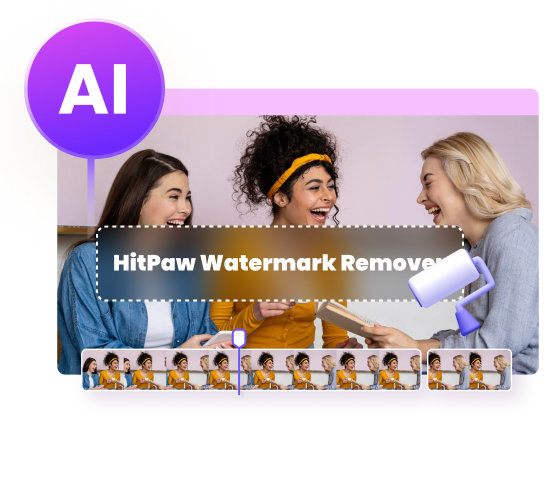
Après avoir retiré les filtres de vos photos, vous pourriez encore remarquer quelques éléments restants comme des autocollants, des emojis ou d'autres décorations. Les supprimeurs de filtres IA standard sont principalement conçus pour la suppression de filtres, donc ils ne peuvent souvent pas gérer ces éléments supplémentaires. Dans ces cas, un outil plus avancé comme HitPaw Suppression Filigrane est fortement recommandé. Cet outil alimenté par l'IA peut détecter et supprimer automatiquement non seulement les autocollants, les emojis et les mèmes, mais aussi d'autres éléments indésirables tels que les dates, les horodatages ou même les personnes de vos photos. Utiliser HitPaw garantit que vos images sont entièrement propres et naturelles après la suppression du filtre.


- Détection IA — identifie automatiquement les autocollants, les emojis, les mèmes et d'autres éléments indésirables dans les photos
- Supprimez n'importe quoi des photos — effacez emojis, autocollants, dates, horodatages et objets indésirables de manière transparente
- Outils de sélection flexibles — pinceau, lasso et sélection rectangulaire permettent une suppression précise de tout élément
- Aperçu en temps réel — voyez l'effet de suppression instantanément avant d'enregistrer votre photo
- Prise en charge des images et vidéos — nettoyez efficacement les photos et les images vidéo
- Multi-plateforme — disponible sur Mac et Windows pour une édition flexible
Étapes pour retirer les objets indésirables après avoir retiré le filtre de la photo
Étape 1 :Téléchargez, installez et lancez HitPaw Suppression Filigrqne sur votre appareil. Appuyez sur la page d'accueil pour importer l'image dont vous souhaitez supprimer le filigrane.
Étape 2 :Sélectionnez le filigrane avec l'outil de sélection le plus approprié. HitPaw propose également l'outil Lasso polygonal et l'outil de sélection rectangulaire. Le modèle AI est le choix par défaut.
Étape 3 :Une fois le modèle finalisé, appuyez sur Aperçu et l'outil commencera à utiliser l'IA pour supprimer le filigrane.
Étape 4 :Lorsque c'est fait, cliquez sur Exporter pour l'enregistrer. Les utilisateurs peuvent cliquer sur l'icône Paramètres pour définir le chemin de sauvegarde des images sur l'appareil.
Conclusion
En conclusion, nous avons exploré comment retirer les filtres des photos sur diverses plateformes — Snapchat, Instagram, iPhone, et même des photos éditées par d'autres. Que vous restauriez une image originale ou éliminiez des effets indésirables, des filtres, des autocollants ou des emojis, le bon outil fait toute la différence. HitPaw Suppression Filigrane est votre solution pour effacer sans effort tous les éléments indésirables et ramener vos photos à leur aspect naturel — sans besoin d'expérience en édition.
 HitPaw Univd
 HitPaw VikPea
 HitPaw FotorPea

Partager cet article :
Donnez une note du produit :
Clément Poulain
Auteur en chef
Je travaille en freelance depuis plus de 7 ans. Cela m'impressionne toujours quand je trouve de nouvelles choses et les dernières connaissances. Je pense que la vie est illimitée mais je ne connais pas de limites.
Voir tous les articlesLaissez un avis
Donnez votre avis pour les articles HitPaw