





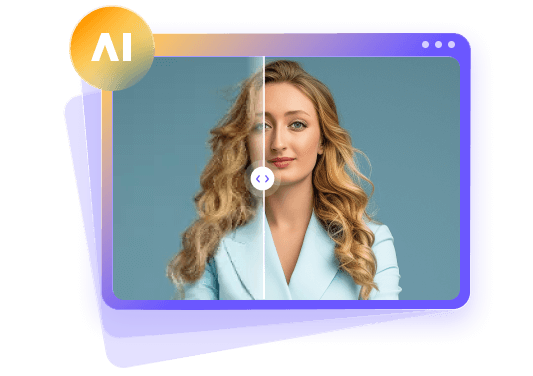
Comment améliorer la qualité d’une image téléchargée ?
 Par Clément Poulain
Une image téléchargée peut sembler correcte au départ, mais devenir floue, pixelisée ou perdre des détails lorsque vous l’agrandissez pour une présentation, une publication sur les réseaux sociaux ou une impression. Télécharger de nouveau la même image n’aide souvent pas si le fichier original a une faible résolution. Heureusement, il existe plusieurs façons d’améliorer la qualité d’une image, depuis l’ajustement des paramètres de base jusqu’à l’utilisation d’un améliorateur d’image IA. La meilleure approche dépend de l’état de l’image et de la façon dont vous comptez l’utiliser.

Corrigez l’image en fonction de l’usage que vous en ferez
Vous pouvez constater que l’image rend bien à côté du texte sur votre page, même si elle paraît rugueuse lorsque vous zoomez. Placez-la d’abord dans la mise en page et vérifiez-la à la taille dont vous avez besoin avant de passer du temps à l’éditer. La même image peut demander davantage de travail si vous voulez qu’elle remplisse une diapositive, où le flou ou les bords irréguliers ont tendance à se voir davantage.
Pour les photos qui deviennent floues lorsqu’on les agrandit
Ouvrez l’image en taille réelle sur le site où vous l’avez trouvée, surtout si vous l’avez enregistrée depuis un aperçu de recherche. Une vignette peut paraître nette à cette taille, mais devenir floue lorsque vous l’étirez sur une diapositive. Si quelqu’un vous a envoyé la photo, demandez-lui s’il a encore l’original sur son téléphone ou son appareil photo avant d’éditer la copie plus petite.
Si le petit téléchargement est tout ce que vous avez, essayez de le suréchantillonner à la taille nécessaire pour la diapositive. Choisir 2× fait passer une image de 600 pixels de large à 1 200 pixels, même si le logiciel doit estimer ces pixels supplémentaires. Vérifiez cette version dans votre mise en page avant d’aller plus loin, car elle peut déjà suffire pour l’espace.
Pour les photos qui paraissent pixelisées à l’écran
Essayez de donner un peu moins d’espace à l’image sur la page et vérifiez-la sans zoomer. Si elle est placée à côté du texte, une largeur moindre peut rendre les bords rugueux moins visibles, et vous pourriez constater qu’elle rend bien ainsi.
De petits carrés autour des lettres ou là où un objet sombre rencontre un fond clair peuvent indiquer une dégradation due à la compression. Réduire la taille de l’image peut améliorer son apparence, même si les artefacts restent dans le fichier. Essayez de corriger la compression avant l’accentuation de la netteté, car la netteté peut faire ressortir davantage ces artefacts. Conservez un fichier de travail pendant l’édition et exportez le JPEG à la fin, car enregistrer un autre JPEG après chaque modification peut ajouter davantage de dégradation due à la compression.
Pour les images qui semblent ternes ou délavées
Une photo peut avoir suffisamment de détails pour une publication sociale tout en semblant un peu sombre ou pâle. Essayez d’augmenter légèrement l’exposition si l’ensemble de l’image paraît sombre. Pour une image pâle, commencez par un peu de contraste, puis baissez les hautes lumières si vous devez faire ressortir des détails dans les zones claires.
Après avoir ajusté la saturation plusieurs fois, détournez brièvement le regard de l’écran avant de vérifier de nouveau la photo. Vous pouvez vous habituer à des couleurs plus fortes en travaillant, donc les tons de peau ou un mur blanc peuvent vous aider à repérer ce qui ne va pas. Ces changements peuvent améliorer des images de faible qualité sans netteté, même si des hautes lumières totalement écrêtées peuvent ne plus contenir de détails à récupérer.
Pour les images qui nécessitent davantage de détails visibles
Vous pouvez avoir une image avec des bords assez nets où les cheveux ressemblent à une seule plaque lisse ou où le tissu présente très peu de texture. Un améliorateur IA peut aider à rendre les images téléchargées plus claires dans ces zones, surtout lorsqu’une augmentation de la netteté ne vous laisse que des contours plus durs.
Ce qu’il faut vérifier avant d’améliorer une image téléchargée
Quelques vérifications avant d’éditer peuvent vous éviter de travailler sur une copie qui ne conviendra jamais à l’usage prévu. Commencez par ces points :
- Vérifiez s’il existe une meilleure source : Revenez à la page où vous avez trouvé l’image et cherchez un téléchargement plus grand. Vos sauvegardes ou le propriétaire de la photo peuvent également avoir une meilleure copie.
- Identifiez le principal problème : Regardez l’image à un zoom de 100 % avant d’apporter des modifications. Vérifiez la présence de flou, de petits artefacts carrés de compression, d’un mauvais éclairage, ou de dimensions en pixels qui semblent trop petites pour vos besoins.
- Vérifiez où l’image sera utilisée : Déterminez la taille dont vous avez besoin pour votre page, votre publication ou votre diapositive. Si vous souhaitez imprimer l’image, comparez ses dimensions en pixels avec la taille souhaitée sur papier.
- Décidez quelle amélioration sera suffisante : Une copie dégradée peut paraître tout à fait acceptable en petite illustration, même si vous ne pouvez pas l’obtenir assez nette pour une grande impression.
Si l’image contient du texte, vérifiez attentivement les lettres et les chiffres après l’édition, car un mot peut paraître plus clair après l’amélioration tout en affichant encore un texte incorrect.
Améliorez la qualité des images téléchargées avec HitPaw FotorPea
HitPaw FotorPea vous offre un moyen de travailler sur la copie restante lorsque la recherche de source ne donne rien. Ses outils IA couvrent les petites tailles d’image, le flou, le bruit et les portraits doux, avec des modèles distincts pour différents usages. Vous pouvez commencer par le problème qui vous gêne le plus, plutôt que d’empiler plusieurs effets sur une photo qui n’en nécessite peut-être qu’un.
Fonctionnalités clés :
- Suréchantillonnage IA : Utilisez ceci lorsque le téléchargement est trop petit pour votre page ou votre diapositive, ou si vous avez besoin d’une copie plus grande pour l’impression.
- Accentuation de la netteté : Ajoutez un peu de définition aux bords doux, y compris ceux qui paraissent flous après une forte compression.
- Réduction du bruit : Réduisez le bruit visible dans la photo, qui apparaît souvent davantage dans les zones sombres.
- Restauration du visage : Essayez ceci si le visage semble flou ou si vous ne distinguez pas clairement ses traits, même si le reste de la photo paraît correct.
- Outils pour faible luminosité et couleur : Agissez sur la lumière ou la couleur lorsque l’image contient suffisamment de détail mais paraît sombre ou délavée.
Étapes pour améliorer une image téléchargée avec HitPaw FotorPea
Étape 1 : Téléchargez HitPaw FotorPea depuis son site officiel et suivez les instructions pour l’installer.


Étape 2 : Sélectionnez le bon modèle d’amélioration IA
Choisissez un modèle IA en fonction de ce qui doit être amélioré dans votre photo de profil. Utilisez la restauration du visage pour faire ressortir les détails du visage, ou sélectionnez l’accentuation de la netteté pour rendre une image douce plus claire.
Étape 3 : Passez en revue la photo améliorée avant d'enregistrer
Vérifiez l'aperçu pour voir dans quelle mesure l'amélioration fonctionne. Faites attention à la clarté des yeux, à la définition des traits du visage et à l'aspect naturel de la peau. Comparez la version améliorée à l'originale au même niveau de zoom pour repérer d'éventuels changements indésirables.
Étape 4 : Exportez votre photo de profil
Une fois que vous êtes satisfait du résultat, exportez l'image améliorée dans un format et une résolution adaptés à l'utilisation prévue. Conservez la photo originale comme sauvegarde au cas où vous voudriez effectuer d'autres retouches.
 Astuce de pro :
 Avantages :
- Vous pouvez travailler sur le flou ou le grain sans activer toutes les améliorations.
- L'aperçu vous permet de voir ce que l'outil a modifié avant d'enregistrer.
- La mise à l'échelle peut vous aider à utiliser une petite image lorsqu'aucune copie plus grande n'est disponible.
 Inconvénients :
- Les visages et les textes nécessitent un examen plus attentif, car l'IA peut modifier des détails importants.
- La version d'essai sur ordinateur permet des aperçus, mais vous avez besoin d'une version payante pour exporter.
FAQ sur l'amélioration de la qualité d'une image téléchargée
Essayez l'éditeur sur votre téléphone ou votre ordinateur, car l'image n'a peut-être besoin que d'un peu plus de luminosité, de contraste ou de netteté. Si vous utilisez un service d'IA gratuit, vérifiez quelle taille il vous permet de télécharger avant de passer du temps à travailler sur la photo.
Si l'image paraît correcte jusqu'à ce que vous l'agrandissiez, cherchez une copie plus grande ou essayez d'appliquer une mise à l'échelle au fichier téléchargé dont vous disposez. L'accentuation ou la réduction du flou peut aussi aider si elle paraît douce à sa taille normale, mais une photo fortement hors mise au point peut rester floue même après ces changements.
Vous pouvez agrandir l'image grâce à la mise à l'échelle, et elle peut rester suffisamment nette pour votre usage. Le logiciel doit estimer les pixels supplémentaires, vous ne verrez donc pas forcément tous les détails que fournirait une photo originale prise à cette résolution.
Vous avez peut-être enregistré la petite vignette d'aperçu de la page au lieu de l'image complète, ou le site web a peut-être compressé sa copie. Parfois, le flou vient de la photo originale, et vous ne remarquez son impact que lorsque vous agrandissez le fichier téléchargé.
L'IA peut améliorer des images téléchargées en ajoutant des pixels et en estimant les détails manquants. HitPaw FotorPea propose des outils pour cela, mais le fichier de départ fait une différence. Une photo douce avec encore un peu de détails peut donner un meilleur résultat qu'une minuscule copie avec très peu sur quoi s'appuyer.
Conclusion
Il se peut que vous n'ayez besoin que d'une image plus petite dans la mise en page ou de quelques ajustements d'éclairage pour améliorer la qualité d'une image téléchargée. Pour une diapositive plus grande ou une impression, retrouver l'original vaut toujours l'effort, surtout si le téléchargement contient très peu de détails.
Lorsque ce téléchargement est la seule copie disponible, essayez-le dans HitPaw FotorPea et voyez ce que l'aperçu vous donne. Travaillez sur le problème qui vous dérange le plus, puis regardez le résultat à l'endroit où vous comptez l'utiliser. Inutile de continuer à augmenter les réglages une fois que l'image y paraît correcte.
Laissez un avis
Donnez votre avis pour les articles HitPaw


