





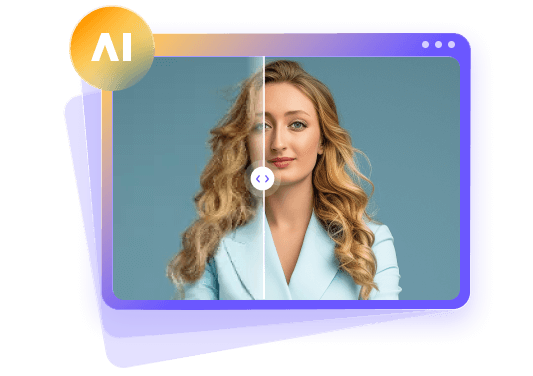
Photo de profil floue ? 5 solutions faciles pour la rendre nette
 Par Clément Poulain
Les gens voient d’abord votre photo de profil lorsqu’ils visitent vos comptes sur les réseaux sociaux, les plateformes d’emploi ou de messagerie, et une photo floue donne une mauvaise première impression. Il n’est pas toujours nécessaire de remplacer une image qui présente un peu de flou après recadrage ou qui perd en définition après la mise en ligne. Ce guide présente des méthodes pour améliorer les détails du visage, réduire le flou et le bruit, et explique comment accentuer et augmenter la résolution de votre photo de profil floue. Vous apprendrez également ce qui rend votre image floue, quels outils vous pouvez utiliser selon les situations, et comment obtenir une photo plus claire et plus nette à utiliser sur vos différents profils en ligne.
Encadré de réponse : Comment corriger une photo de profil floue en 5 étapes simples
Pour réparer une photo de profil floue, suivez ces cinq étapes. Premièrement, retrouvez votre photo originale en pleine résolution. Deuxièmement, ajoutez un filtre d’amélioration du visage ou utilisez un filtre de défloutage pour restaurer les détails du visage. Troisièmement, supprimez tout bruit d’image. Quatrièmement, ajustez le recadrage aux dimensions souhaitées et redimensionnez. Cinquièmement, enregistrez la photo dans la meilleure qualité et ajoutez-la à votre profil. Essayez HitPaw FotorPea pour une solution tout-en-un d’amélioration du visage, de correction du flou, de réduction du bruit et d’augmentation de résolution.



Partie 1 : Pourquoi votre photo de profil est-elle floue ? 5 causes courantes
Plusieurs raisons peuvent expliquer qu’une photo de profil soit floue. Identifier la cause peut aider à choisir la méthode de correction la plus utile.
1. Mouvement de l’appareil ou du sujet
En raison d’un mouvement au moment de la prise de vue, les détails du visage peuvent être estompés, même si l’arrière‑plan paraît net. Pour un flou léger, essayez le défloutage de mouvement. Sinon, essayez de capturer avec une vitesse d’obturation plus élevée, si possible.
2. Mise au point incorrecte
Votre appareil a peut‑être fait la mise au point sur l’arrière‑plan plutôt que sur vos yeux. Pour un léger défaut de mise au point, essayez une légère amélioration du visage. Pour de meilleurs résultats, touchez votre visage avant de prendre la photo.
3. Faible résolution d’image
En raison de la faible résolution, les vignettes apparaissent pixelisées lorsqu’on les agrandit. Essayez d’abord de retrouver l’image originale. Si vous ne la trouvez pas, tentez une augmentation de résolution, puis vérifiez les détails du visage et enregistrez vos modifications.
4. Recadrage excessif
Recadrer votre visage depuis une photo de groupe prise de loin élimine une grande partie de la résolution. Utilisez un portrait plus rapproché, ou desserrez le recadrage afin de ne pas perdre autant de pixels d’origine de votre photo.
5. Compression lors de l’enregistrement ou de la mise en ligne
Des détails fins peuvent se perdre lorsque votre image est enregistrée ou mise en ligne à plusieurs reprises. Si vous devez mettre en ligne une photo pour un profil, utilisez la photo de meilleure qualité et assurez‑vous qu’elle est à la taille recommandée avant la mise en ligne, afin d’éviter la compression.

Partie 2 : HitPaw FotorPea - Déflouter une photo de profil pour un portrait plus net
Idéal pour : Améliorer les détails du visage adoucis, réduire le bruit d’image et améliorer des portraits en basse résolution.
Utilisations courantes : Préparer des portraits serrés plus nets pour des comptes professionnels, des profils sociaux et des sites personnels.
Plateformes : Windows et Mac.
HitPaw FotorPea aide à améliorer une photo de profil floue en accentuant les détails du visage adoucis, en réduisant le bruit et en augmentant la résolution. Son interface conviviale et son traitement IA automatisé conviennent aussi bien aux débutants qu’aux professionnels qui veulent des portraits plus nets sans retouches complexes. Le logiciel combine plusieurs outils d’amélioration dans un même flux de travail, ce qui le rend utile pour des portraits professionnels, des avatars de réseaux sociaux et des photos de profil personnelles nécessitant une meilleure clarté.
Fonctionnalités clés
- Le modèle de restauration du visage améliore les détails du visage adoucis dans les portraits.
- Le modèle d’accentuation traite le mouvement, le flou d’objectif et les artefacts de compression.
- Le modèle de réduction du bruit atténue le grain distrayant sur les photos de profil bruitées.
- Le modèle d’agrandissement par IA augmente les dimensions en pixels pour des portraits plus grands.
- Maximum Deblur cible le flou d’image lié à l’appareil, au mouvement et à la compression.
- General Natural améliore les petites images tout en préservant des textures naturelles.
- L’amélioration en basse lumière améliore la visibilité des portraits faiblement éclairés.
- Le traitement par lots vous permet d’améliorer plusieurs portraits en même temps.
- Les comparaisons d’aperçu vous aident à vérifier les modifications avant l’exportation finale.
- La mise à l’échelle 4K/8K crée des fichiers de portrait plus grands lorsqu’une résolution supplémentaire est utile.
 Avantages
- Une interface simple facilite la retouche de portraits.
- Le traitement automatisé réduit le travail de retouche manuelle.
- Différents modèles traitent des problèmes d’image spécifiques.
- Les aperçus vous aident à inspecter les modifications du visage.
- Le traitement par lots gère plusieurs options de portrait.
 Inconvénients
- Nécessite une installation sur un ordinateur compatible.
Comment rendre votre photo de profil plus nette avec HitPaw FotorPea
Étape 1 : Téléchargez HitPaw FotorPea pour Windows ou Mac, puis suivez les instructions pour terminer l’installation.
Étape 2 : Lancez le programme et cliquez sur Améliorer les photos maintenant sur l’écran principal pour commencer l’édition.
Étape 3 : Importez votre photo de profil originale, puis sélectionnez un modèle IA approprié pour un réglage personnalisé ou passez en Mode Auto et sélectionnez Maximum Deblur pour rendre votre photo de profil parfaitement nette.
Étape 4 : Cliquez sur Aperçu pour comparer les détails du visage, la netteté et les couleurs, puis cliquez sur Exporter pour enregistrer une copie séparée si vous êtes satisfait.
 Astuce :
Partie 3 : Aragon AI - Déflouter une photo de profil pour un portrait professionnel
Idéal pour : Améliorer un portrait existant pour un profil professionnel.
Utilisations courantes : Préparer des portraits serrés pour des comptes professionnels, des portfolios et des pages d’équipe.
Plateformes : Navigateurs Web.
Aragon propose une variété d’outils pour améliorer les images dans les navigateurs Web. Pour la qualité générale de l’image, ils disposent d’un outil appelé Photo Enhancer et pour le flou, ils ont Unblur Image. Améliorer une image peut la rendre plus soignée et plus professionnelle ; cependant, l’éclairage et les vêtements ne peuvent pas être modifiés numériquement pour la faire paraître plus « studio ».
Comment utiliser Aragon AI
Étape 1:Ouvrez Photo Enhancer et connectez-vous lorsque cela vous est demandé.
Étape 2:Cliquez sur AI Tools et sélectionnez Unblur Image dans le menu déroulant.
Étape 3:Importez votre photo, sélectionnez AI Auto Unblur, puis cliquez sur Edit Photo pour lancer le traitement.
Étape 4 : Une fois le traitement terminé, examinez l’image améliorée, vérifiez les détails et téléchargez-la.
Astuce:
Partie 4 : Picsart - Améliorer la netteté d’une photo de profil en un clic
Idéal pour : Une amélioration rapide du portrait suivie d’un recadrage et d’un redimensionnement.
Usages courants: Mettre à jour des avatars sociaux, des profils personnels et des portraits informels.
Plateformes: Navigateurs Web, iOS et Android.
L’outil AI Enhance de Picsart dispose de plusieurs fonctionnalités, notamment des réglages de netteté et de clarté. Si vous avez une photographie avec une faible résolution, du flou et de la pixellisation, vous pouvez l’utiliser pour améliorer l’image. L’outil peut aussi servir à d’autres retouches sur la photo ; par exemple, si votre photo de profil a également besoin d’un recadrage, vous pouvez le faire après l’avoir améliorée.
Comment utiliser Picsart
Étape 1:Ouvrez le site officiel de Picsart et cliquez sur Image. Dans le menu déroulant, sélectionnez Edit & Enhance, puis choisissez Image Enhancer.
Étape 2 : Importez la photo de profil que vous souhaitez améliorer et cliquez sur Edit Image.
Étape 3 : Cliquez sur AI Enhance et attendez que l’outil traite votre photo et affiche l’image améliorée.
Astuce:
Partie 5 : BeFunky - Retouchez votre photo de profil pour un rendu plus propre et plus net
Idéal pour: Combiner une accentuation légère avec une retouche de portrait contrôlée.
Usages courants: Affiner des portraits en buste, corriger l’exposition et réduire les petites distractions.
Plateformes: Navigateurs Web et Android.
BeFunky propose différentes façons d’augmenter la netteté de vos photos, notamment une section intitulée Touch Up. Basic Sharpen est gratuit, tandis que d’autres outils nécessitent un abonnement. Utilisez Basic Sharpen pour améliorer la définition des contours. AI Portrait Enhancer est également utile pour ajuster l’exposition et les tons de peau. Combinez ces outils si votre photo est un peu douce et a besoin d’un léger retouchage.
Comment utiliser BeFunky
Étape 1 :Ouvrez BeFunky Photo Enhancer et importez la photo de profil que vous souhaitez améliorer.
Étape 2:Cliquez sur Touch Up, puis sélectionnez Portrait Enhancer.
Étape 3 :Ajustez le niveau d’amélioration du portrait à l’aide du curseur, puis cliquez sur Save pour télécharger la photo.
Astuce:
Partie 6 : 5 conseils simples pour garder votre photo de profil nette après la mise en ligne
Lorsque vous mettez une photo en ligne, il y a souvent une diminution de la netteté due au redimensionnement et au recadrage. Pour réduire la perte de détails sur votre photo de profil, veillez à suivre ces cinq conseils simples afin de garder votre photo de profil nette après la mise en ligne.
- Vérifiez les exigences de la plateforme: Recherchez quelles sont les dimensions d’exportation recommandées actuellement. Sachez que différentes plateformes peuvent nécessiter des exportations différentes ; vous ne pouvez donc pas supposer qu’une seule exportation convienne à toutes.
- Préparez vous-même le recadrage: Gardez votre tête centrée avec un peu d’espace vide autour, assurez-vous que la tête est entièrement dans le cadre et que les épaules n’y figurent pas.
- Exportez une copie neuve: Enregistrez un JPEG de haute qualité ou un PNG pris en charge de votre retouche et publiez-le. Ouvrir et réenregistrer à répétition des fichiers compressés peut dégrader la qualité de votre fichier.
- Mettez le fichier en ligne directement: Une fois que vous avez terminé l’édition, n’envoyez pas de capture d’écran. Exportez la copie originale depuis votre programme et mettez-la en ligne.
- Vérifiez la version publiée: Vérifiez si l’image mise en ligne a la même qualité que votre copie enregistrée. Si ce n’est pas le cas, examinez le recadrage et le redimensionnement appliqués à l’image avant d’effectuer d’autres retouches.
FAQ
Utilisez l’original dans HitPaw FotorPea, choisissez un modèle d’amélioration adapté et prévisualisez le résultat. Exportez une copie de haute qualité tout en conservant l’original inchangé.
Les applications de réseaux sociaux peuvent compresser l’image et en modifier la taille. Une image originale plus petite peut également brouiller les traits du visage.
Vous pouvez essayer les crédits gratuits d’Aragon, l’outil d’amélioration gratuit dans Picsart, ou le Sharpen Tool gratuit dans BeFunky. Vérifiez d’abord vos limites d’accès et d’exportation.
Oui, l’application Picsart propose un outil AI Enhance à la fois sur Android et iOS. Vous devrez peut-être vérifier les limites des crédits gratuits disponibles pour accéder à l’outil afin d’accentuer et d’améliorer votre portrait avant l’export.
L'IA peut agrandir l'image et la rendre plus nette, mais parfois elle ne peut pas restaurer une photo de profil de très basse résolution. Pour un meilleur résultat, vous pouvez essayer de prendre une nouvelle photo ou d'utiliser la photo d'origine si elle est de meilleure qualité.
Conclusion
Pour améliorer une photo de profil floue, choisir le bon outil pour accomplir la tâche est la première étape. Aragon convient pour des retouches rapides en ligne, Picsart convient pour l’édition en déplacement, et BeFunky convient pour combiner l’accentuation de la netteté et les retouches sur un portrait. Si vous êtes sur un ordinateur de bureau, vous devriez essayer HitPaw FotorPea pour déflouter, agrandir et accentuer la netteté d’un portrait, réduire le bruit et améliorer le tout dans un même flux de travail. La meilleure approche consiste à utiliser votre photo la plus proche de l’original, à garder vos retouches aussi naturelles que possible et à respecter les normes de mise en ligne d’un réseau social afin d’avoir les meilleures chances que votre portrait ressorte net.
Laissez un avis
Donnez votre avis pour les articles HitPaw


