





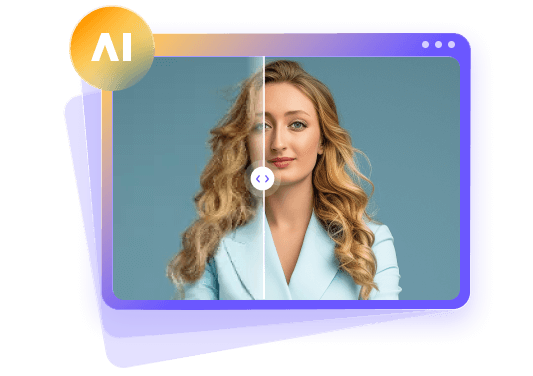
Comment corriger des photos de famille floues en 4K ?
 Par Clément Poulain
Avoir fière allure sur votre téléphone ne garantit pas toujours un bon tirage photo de famille. Certaines images présentent des détails adoucis ou manquants. Ce problème est encore plus courant avec les anciennes photographies ou celles issues d’albums qui ont été numérisées. Avant de supprimer ces photos, vous pouvez utiliser certaines techniques pour améliorer l’image. Celles-ci peuvent inclure la réduction du bruit, l’accentuation, ou une amélioration d’image par IA.
Dans cet article, nous explorons quatre méthodes pour améliorer des photos de famille floues et apprenons quand les utiliser. Nous verrons également comment préparer des photos pour des affichages plus grands et éviter des retouches qui modifient des expressions familières ou créent des détails qui n’ont jamais été clairement capturés.
Encadré de réponse : Comment corriger des photos de famille floues en 3 étapes simples
Il y a trois étapes pour corriger les photos de famille floues. La première consiste à identifier le type de flou dans l’image. L’étape suivante est d’appliquer le bon filtre et d’enregistrer l’image séparément avec les modifications effectuées. Il y a quelques éléments à examiner lors de l’identification du flou.
Premièrement, la netteté. En cas de manque de netteté, vous pouvez essayer l’outil d’amélioration du visage. Deuxièmement, s’il y a un mouvement visible sur la photo, vous pouvez utiliser l’outil de réduction du flou de mouvement. Troisièmement, s’il y a beaucoup de grain sur la photo, vous pouvez essayer d’utiliser l’outil de réduction du bruit. HitPaw FotorPea propose ces corrections dans un seul flux de travail, avec des aperçus pour vous aider à vérifier les visages avant d’exporter votre copie améliorée.



Partie 1 : Pourquoi vos photos de famille sont-elles floues ? 5 causes courantes
Corriger le flou nécessite de comprendre les différentes causes du flou. Vous devez analyser le sujet, l’arrière-plan et le premier plan pour trouver la source du flou, puis appliquer la correction appropriée. Voici quelques-unes des causes les plus courantes du flou dans les photos de famille, et leurs solutions.

Sujets en mouvement (flou de bougé)
Des proches qui courent ou tournent la tête peuvent laisser des traînées lors de poses longues. Essayez la réparation du flou de mouvement et comparez les traits du visage avec d’autres images. S’il existe d’autres prises voisines de meilleure qualité, utilisez-les.
1. Tremblement de l’appareil
Lors d’une pose lente, l’appareil peut enregistrer des arrière-plans et des personnes avec des bords flous, peu nets. Utilisez un filtre de réduction du flou et réglez la vitesse d’obturation de votre appareil pour qu’elle soit supérieure à la longueur focale de l’objectif utilisé afin d’éliminer le bougé de l’appareil et d’obtenir des bords nets.
2. Mise au point incorrecte
Une grande ouverture peut faire que seule une personne soit nette tandis que celles derrière sont floues. Vous pouvez accentuer les zones détaillées mais si l’image est très hors mise au point, vous ne pourrez pas récupérer autant de détails sur les visages
3. Profondeur de champ réduite
Une grande ouverture peut garder une personne nette tandis que les proches derrière apparaissent flous. Un fort défocus limite la récupération précise des visages. Utilisez une petite ouverture, lorsque c’est possible, pour les photos de famille.
4. Forte compression
Des enregistrements et des mises en ligne répétés de photos peuvent entraîner une perte de détails et des visages doux et en blocs. Retrouvez le fichier original et réduisez la compression autant que possible avant l’accentuation. Conservez toujours la version sans perte afin d’éviter toute compression supplémentaire.
Partie 2 : HitPaw FotorPea - Déflouter et corriger des photos de famille floues, restaurer les détails du visage
Des photos de famille floues peuvent cacher les sourires et les expressions qui rendent les souvenirs spéciaux. HitPaw FotorPea utilise l’IA pour améliorer la clarté des visages, réduire le flou et augmenter la résolution de l’image. Son interface simple vous aide à importer des photographies, choisir des modèles adaptés et prévisualiser les changements avant l’enregistrement. Des numérisations d’enfance aux portraits récents, l’amélioration automatisée facilite la création de copies plus nettes pour vos albums.
Fonctionnalités clés
- Le Modèle Visage améliore les détails faciaux adoucis dans les portraits de famille.
- Le Modèle Netteté traite le flou de mouvement, le bougé de l’appareil et la compression.
- Le Modèle Agrandissement augmente la résolution de l’image pour des photographies de famille plus grandes.
- Le Modèle Réparation des rayures réduit les rayures visibles sur les photographies numérisées.
- L’Amélioration en basse lumière améliore la luminosité des photos de famille faiblement éclairées.
- Le Mode Auto propose plusieurs options pour l’amélioration automatique des photos.
- Le Modèle Colorisation ajoute des couleurs générées par l’IA aux photographies de famille monochromes.
- Le traitement par lot vous permet d’améliorer plusieurs photographies en même temps.
- Les aperçus avant/après vous permettent de comparer les photographies améliorées avec les originales.
- Le traitement multi-modèles combine des améliorations compatibles au sein d’un seul flux de travail.
 Avantages
- L’interface est facile à parcourir.
- Le traitement automatisé réduit le travail de retouche manuelle.
- Différents modèles répondent à des problèmes photo spécifiques.
- Les aperçus montrent les changements avant l’exportation finale.
- L’agrandissement et l’amélioration du visage fonctionnent ensemble.
 Inconvénients
- Un flou prononcé limite la récupération précise des détails.
- Une amélioration poussée peut altérer les traits du visage.
Idéal pour
- Les familles avec des portraits de groupe légèrement flous.
- Les débutants qui préfèrent la retouche photo automatisée.
- Les parents avec des photos d’anniversaire d’intérieur adoucies.
- Les proches ayant des photographies de famille d’enfance numérisées.
- Les utilisateurs qui ont besoin de portraits de famille plus grands.
Usages courants
- Agrandir des photographies de famille pour des affichages à domicile.
- Améliorer des photographies avant de créer des albums de famille.
- Accentuer les visages sur des photos de retrouvailles adoucies.
- Réduire les rayures sur des tirages de famille numérisés.
- Éclaircir des photographies prises dans des pièces sombres.
Plateformes
- Windows
- Mac
Étapes pour utiliser HitPaw FotorPea pour déflouter une photo
Étape 1 :Téléchargez et installez HitPaw FotorPea sur votre ordinateur.
Étape 2 :Ouvrez le programme et cliquez sur Améliorer les photos maintenant sur l’écran principal.
Étape 3 :Importez une ou plusieurs photos de famille floues. Sélectionnez un modèle d’IA adapté, ou passez en Mode Auto et choisissez Maximum Deblur parmi les options disponibles.
Étape 4 :Cliquez sur Aperçu pour comparer la clarté, les couleurs et les détails fins de votre photo de famille. Si vous êtes satisfait, cliquez sur Exporter pour enregistrer les images améliorées.
 Conseil :
Partie 3 : MyHeritage - Restaurer et améliorer d’anciennes photos de famille avec l’IA
Idéal pour : Améliorer les visages flous dans de vieux portraits de famille et des photographies numérisées.
Usages courants : Retouche de photos de famille numérisées, amélioration de photos de groupe familiales, et optimisation d’images pour des projets d’histoire familiale.
Plateformes : Navigateurs web et application MyHeritage pour iOS et Android.
MyHeritage Photo Enhancer clarifie les traits du visage sur de vieilles photos de famille floues grâce à l’intelligence artificielle. Cet outil détecte automatiquement les visages de manière efficace et permet à l’utilisateur de passer en revue les modifications visage par visage. Il préserve également l’image originale et propose un curseur de comparaison pour examiner les changements.
Comment utiliser MyHeritage Photo Enhancer pour restaurer des photos anciennes
Étape 1 : Rendez-vous sur MyHeritage Photo Enhancer et connectez-vous ou créez un compte gratuit.
Étape 2 : Cliquez sur Upload Photo et sélectionnez la photographie de famille que vous souhaitez améliorer.
Étape 3 : Attendez pendant que l’outil traite votre photographie et améliore les visages détectés.
Étape 4 : Déplacez le curseur de comparaison pour voir les changements. Sélectionnez les vignettes de visages individuelles pour examiner chaque personne de près.
Étape 5 : Ouvrez les options de téléchargement et enregistrez la photographie améliorée sur votre appareil. Conservez la copie originale pour vos archives.
Astuce :
Partie 4 : Wink AI - Rendre les portraits de famille plus nets et naturels
Idéal pour : Améliorer des portraits de famille légèrement flous avec un rehaussement en ligne ajustable.
Usages courants : Accentuer la netteté des photos de famille du quotidien, améliorer les portraits en intérieur, et préparer des photographies pour le partage.
Plateformes : Navigateurs web sur ordinateurs et appareils mobiles.
Wink AI propose des outils en ligne pour accentuer la netteté, clarifier et agrandir les portraits de famille. Vous pouvez choisir entre des améliorations générales et spécifiques à la scène et ajuster l’intensité de chacune. Les améliorations gratuites sont limitées et les fonctionnalités Portrait Enhance et AI UHD ne sont disponibles qu’avec un abonnement payant.
Comment utiliser Wink AI Image Enhancer pour améliorer la netteté des portraits
Étape 1 : Rendez-vous sur la page Image Enhancer de Wink AI et cliquez sur Upload Image.
Étape 2 : Choisissez Blurry Photos sous Scenario. Vérifiez si l’option choisie requiert un accès payant et cliquez sur le bouton Start.
Étape 3 : Comparez maintenant les détails du visage et la texture de la peau avec l’original, puis cliquez sur Export pour télécharger l’image améliorée et l’enregistrer séparément de l’original.
Astuce :
Partie 5 : PicWish AI - Déflouter et améliorer en ligne gratuitement des photos de famille
Idéal pour : Améliorer quelques photos de famille floues via un flux de travail en ligne simple.
Usages courants : Améliorer des portraits peu nets, agrandir de petites photos de famille et préparer des copies plus claires pour le partage.
Plateformes : Navigateurs web sur ordinateur et mobile, avec des applications disponibles pour iOS et Android.
PicWish AI offre un moyen simple et rapide d’augmenter les détails et la résolution des photos de famille en ligne. Vous pouvez importer, prévisualiser et télécharger des photos de votre famille gratuitement (jusqu’à 5 fois par jour). Si vous avez besoin de dépasser cette limite gratuite, vous devez acheter un abonnement.
Comment utiliser PicWish AI pour déflouter une photo en ligne
Étape 1 : Rendez-vous sur l’outil AI Photo Enhancer de PicWish et cliquez sur Upload Image pour importer la photo de famille floue que vous souhaitez améliorer.
Étape 2 : Laissez PicWish traiter l’image pour améliorer la clarté et la netteté des visages.
Étape 3 : Comparez la photographie améliorée avec l’original, vérifiez le visage et l’expression de chaque personne.
Astuce :
Partie 6 : Conseils simples pour éviter le flou et préserver la qualité 4K de vos photos de famille
Commencer par une bonne conservation peut aider davantage que de commencer par une forte amélioration. Protégez vos originaux, faites moins de retouches et de modifications, et exportez l’image de la manière dont votre famille souhaite la voir, plutôt que de viser le fichier le plus volumineux.
- Numériser à nouveau les photographies imprimées : Utilisez une vitre de scanner propre et insérez soigneusement le tirage original dans le scanner pour capturer l’image sans reflets.
- Effectuer des ajustements sélectifs : Accentuez la netteté des yeux et des bords des vêtements plutôt que d’appliquer une accentuation excessive qui crée des halos et accentue le grain de l’image.
- Éviter les exportations JPEG répétées : Pour le partage, créez une copie du fichier original au lieu d’enregistrer un fichier qui a déjà été compressé à de multiples reprises.
- Vérifier les dimensions en pixels : Ajustez l’image pour correspondre à la taille d’affichage ou d’impression prévue. Modifier les paramètres de DPI ne restaurera pas les détails perdus et n’ajoutera pas d’informations supplémentaires à l’image.
- Conserver des sauvegardes séparées : Une fois que vous avez terminé la retouche d’une image, veillez à enregistrer une copie de l’image dans un autre emplacement que l’original. Il peut également être utile de donner aux copies un nom qui explique la photo.
FAQ
Utilisez HitPaw FotorPea pour corriger des photos de famille. Importez l’original, sélectionnez Auto mode, puis sélectionnez Maximum Deblur. Vous pouvez prévisualiser la photo avant d’exporter une photo de haute qualité et conserver votre original non modifié.
Un flou léger peut être corrigé avec un renforcement de la netteté ou une amélioration du visage. Avec un flou prononcé, des détails peuvent être perdus. Assurez-vous d’effectuer une numérisation soignée et d’évaluer les visages reconstruits.
Il n’y a pas vraiment d’option clairement meilleure, mais Wink et PicWish proposent quelques retouches gratuites. Comparez la précision des visages, la résolution de téléchargement et les limites d’utilisation actuelles avant de choisir.
Il existe des éditeurs photo basés sur le navigateur et des applications de retouche photo pour téléphone qui peuvent aider. Importez l’original, améliorez-le légèrement et prévisualisez le visage. Enregistrez une copie si vous êtes satisfait.
Conclusion
Les photos de famille peuvent paraître meilleures après quelques corrections simples et retouches. Si vous travaillez avec de vieux portraits, MyHeritage peut être la meilleure option. Wink offre davantage de contrôle sur le type d’améliorations appliquées. PicWish est l’option la plus rapide pour le traitement des portraits. HitPaw FotorPea propose une retouche guidée sur ordinateur pour accentuer la netteté, réduire le bruit et agrandir les images. Pour obtenir les meilleurs résultats, conservez les originaux et assurez-vous que les visages améliorés ressemblent aux originaux.
Laissez un avis
Donnez votre avis pour les articles HitPaw


