




Image Chat GPT : Comment augmenter la résolution d'une image
Chat GPT est capable de concevoir et de produire de nombreuses images à des fins personnelles et commerciales. Et si, après avoir téléchargé les images de Chat GPT, vous n'êtes pas satisfait de la qualité des images ?
Est-il possible de augmenter la résolution d'une image Chat GPT ? Heureusement, il est possible de augmenter les images de Chat GPT et nous allons vous présenter un guide étonnant pour vous aider à savoir comment augmenter les images de Chat GPT.
Partie 1. Comment améliorer les images ChatGPT avec le meilleur outil IA -HitPaw FotorPea
Bien que ChatGPT puisse générer des images, il n'est pas conçu pour l'agrandissement professionnel des images ou l'amélioration de la qualité. Pour améliorer considérablement la résolution, restaurer les détails des images floues ou traiter des images par lots, un outil d'agrandissement IA tiers dédié est nécessaire.
Des outils comme HitPaw FotorPea sont spécifiquement conçus pour l'amélioration des images, offrant des résultats plus fiables et un meilleur contrôle sur la qualité de l'image.
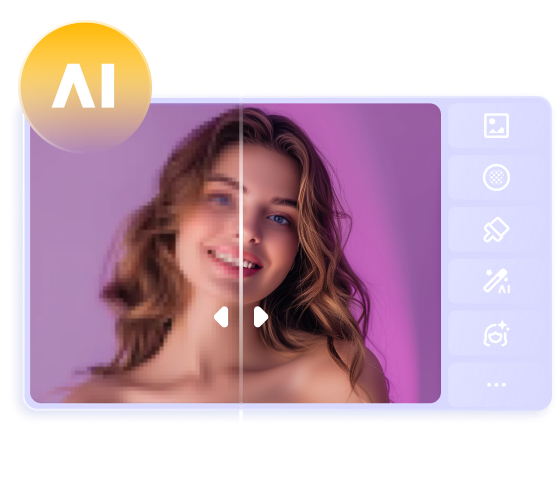
Avec cet outil, vous pouvez explorer les 9 modèles IA et, quels que soient les défauts de vos images, HitPaw FotorPea éliminera instantanément ces défauts. En plus de proposer une version gratuite impressionnante, HitPaw FotorPea propose également un package premium abordable, et lors de l'exportation des images améliorées, la qualité des images ne sera pas altérée.
Pourquoi HitPaw FotorPea est le meilleur agrandisseur IA pour les images ChatGPT
- Améliore instantanément les images générées par GPT en augmentant la résolution, la netteté et la clarté générale d'un simple clic.
- Alimenté par 9 modèles IA spécialisés, optimisés pour différents scénarios tels que les portraits, les animés, les paysages et les images générées par IA - offrant des détails visiblement améliorés et des textures plus nettes.
- Le support d'agrandissement par lots permet d'améliorer plusieurs images générées par GPT à la fois, vous faisant gagner du temps sur de grands projets créatifs.
- Aperçu en temps réel avant l'exportation, vous permettant de comparer instantanément les versions originales et améliorées des images ChatGPT.


Tutoriel vidéo pour améliorer les images ChatGPT avec FotorPea :
Comment améliorer les images générées par ChatGPT Image 1.5 avec HitPaw FotorPea ?
Dans HitPaw FotorPea, vous disposez du meilleur améliorateur de qualité photo pour améliorer la qualité des images, et tous les modèles IA proposés par HitPaw FotorPea sont simples à utiliser et à appliquer. Voici le guide détaillé pour améliorer la qualité des images avec HitPaw FotorPea.
Étape 1 : Rendez-vous sur le site officiel de HitPaw FotorPea et cliquez sur le bouton Télécharger pour télécharger le logiciel sur votre ordinateur. Ensuite, vous devrez installer le logiciel sur votre PC et le démarrer.
Étape 2 : Cliquez sur le bouton Améliorateur IA et appuyez sur le bouton Choisir les fichiers pour importer l'image dont vous souhaitez améliorer la qualité. HitPaw FotorPea est également compatible avec l'amélioration par lots, ce qui signifie que vous avez la possibilité d'importer plusieurs images simultanément.

Étape 3 : Accédez à la timeline de HitPaw FotorPea et accédez aux modèles IA, y compris le modèle de visage, le modèle d'agrandissement, le modèle de réduction du bruit, le modèle d'animation, le modèle de texte, le modèle de faible luminosité, le modèle de colorisation, la réparation des rayures, la calibration des couleurs et les modèles de faible luminosité.
Si vous souhaitez personnaliser les images dans le format préféré, HitPaw FotorPea prend en charge de nombreux formats d'image, et lors de l'amélioration de la qualité de l'image, cela n'affecte pas la qualité de la photo.
Étape 4 : Une fois que vous avez appliqué le modèle IA préféré sur les images, vous pouvez cliquer sur le bouton Aperçu pour voir toutes les modifications que vous avez apportées. Cela vous permet d'explorer toutes les caractéristiques des images, et si quelque chose doit être ajusté, vous pouvez appliquer à nouveau le modèle IA sur les images.
Partie 2. Comment augmenter les images de Chat GPT ?
Si vous souhaitez augmenter les images de Chat GPT, l'utilisation de Gigapixel est l'une des options les plus recommandées. Avec cet outil, vous pouvez augmenter considérablement la qualité des images et, lors de l'édition, cela n'affecte pas la qualité des images.
Si vous avez un abonnement à Gigapixel, vous n'avez pas à payer de frais supplémentaires. Il vous suffit de télécharger les images dans le logiciel pour accéder aux images sans filigrane sur votre ordinateur. L'utilisation de Gigapixel n'est pas compliquée, à condition de connaître les bases de son fonctionnement. Cet outil prend seulement quelques instants pour traiter et modifier les images.
Comment augmenter les images de Chat GPT avec Gigapixel ?
Étape 1 : Allez sur le site de Gigapixel et cliquez sur le bouton de téléchargement pour commencer à télécharger Gigapixel sur votre ordinateur. Après avoir téléchargé le logiciel, vous devrez l'installer puis le lancer.
Étape 2 : À cette étape, vous devez importer les photos dans le logiciel et apporter des ajustements aux images. Si vous souhaitez traiter plusieurs images simultanément, Gigapixel vous permet de personnaliser plusieurs images en même temps.
Cela signifie que vous pouvez importer plusieurs images en même temps et personnaliser les paramètres de ces images simultanément. Vous pouvez utiliser le sélecteur de modèles d'IA pour améliorer la qualité des images et ajuster l'échelle des images. Les options dans Gigapixel vous permettent également d'ajuster le flou, le bruit et la compression des images.
Vous pouvez maintenant activer le mode automatique pour permettre à Gigapixel de gérer les ajustements des images de manière appropriée.
Étape 3 : Après avoir appliqué les modèles d'IA nécessaires, vous devrez prévisualiser les images. Une fois satisfait des réglages, cliquez sur le bouton Exporter pour télécharger les images sur votre ordinateur. Examiner les images avant de les exporter vous permet de faire des ajustements de dernière minute et cet outil n'ajoute pas de filigrane aux images.
Partie 3. Foire aux questions sur le redimensionnement des images Chat GPT
Q1. Quelle est la résolution de l'image générée par Chat GPT ?
A1. Les images générées par Chat GPT ont une résolution de 1024x1024 pixels par défaut. Cependant, vous pouvez demander à Chat GPT de créer des images avec des tailles comme 1792x1024 pour des images larges, suivies de 1024x1792 pixels pour des portraits en plein corps.
Q2. Chat GPT peut-il rendre une image plus nette ?
A2. Chat GPT ne dispose pas d'un outil intégré pour rendre les images plus nettes ou effectuer des améliorations post-traitement. Si vous souhaitez augmenter ou améliorer la qualité des images pour une meilleure résolution et qualité, vous pouvez vous tourner vers des outils comme Topaz Gigapixel AI, Photoshop et d'autres outils en ligne comme Waifu2x.
En Conclusion
Si vous cherchez à apprendre à augmenter les images de Chat GPT, cet article propose un guide détaillé pour améliorer les images grâce à Gigapixel. Bien que cet outil offre une interface utilisateur intuitive pour augmenter les images, HitPaw FotorPea reste la meilleure alternative à Gigapixel. Il offre une interface simple et vous permet d'améliorer la qualité de plusieurs images simultanément.
HitPaw FotorPea ne laisse pas de filigrane sur les images, et vous ne verrez pas de publicités indésirables dans l'interface de HitPaw FotorPea.
 HitPaw Univd
 HitPaw VikPea
 HitPaw VoicePea

Partager cet article :
Donnez une note du produit :
Clément Poulain
Auteur en chef
Je travaille en freelance depuis plus de 7 ans. Cela m'impressionne toujours quand je trouve de nouvelles choses et les dernières connaissances. Je pense que la vie est illimitée mais je ne connais pas de limites.
Voir tous les articlesLaissez un avis
Donnez votre avis pour les articles HitPaw